AI 辅助批改
AI 辅助批改用于生成评分建议。教师仍可查看、导入、修改和复核结果。
使用条件
- 项目类型为“AI 智能批改”。
- 项目已上传评分标准。
- 项目已上传学生答卷。
- 平台已开通可用的 AI 评分模型。
- 后台评分服务正在运行,否则任务只会排队,不会继续处理。
启动 AI 批改
- 进入项目详情页或课程工作台。
- 点击“AI 智能批改”或“进入 AI 批改”。
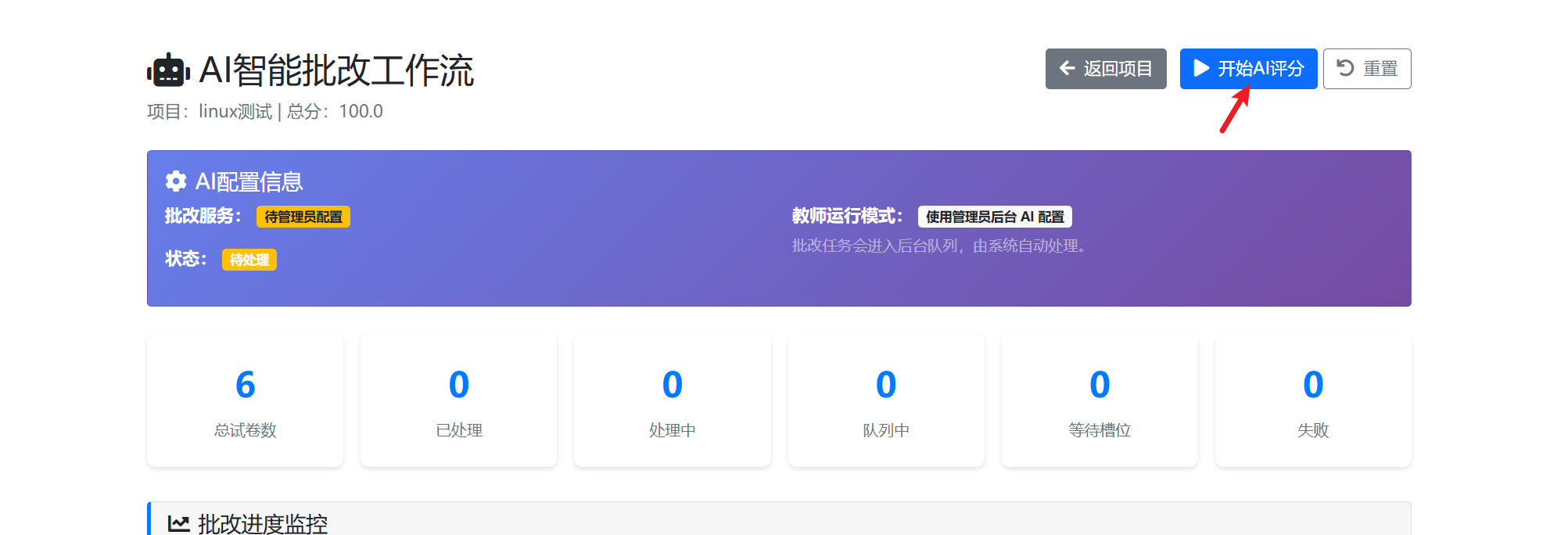
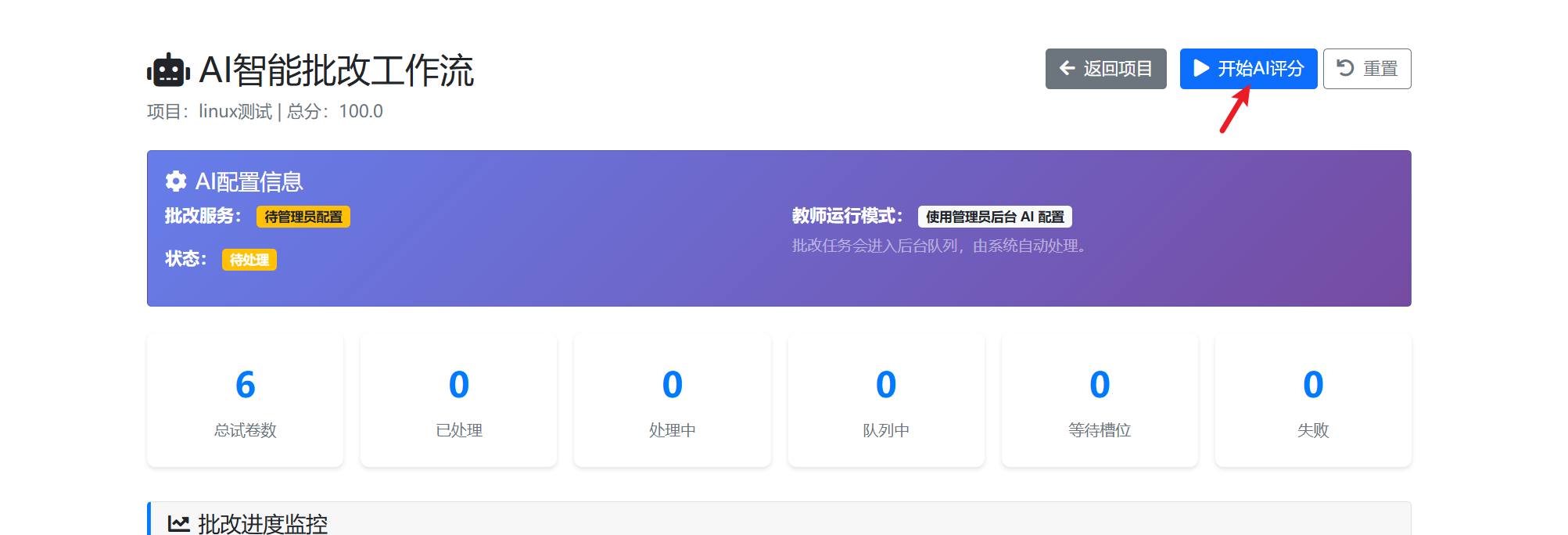
- 点击“开始 AI 评分”。
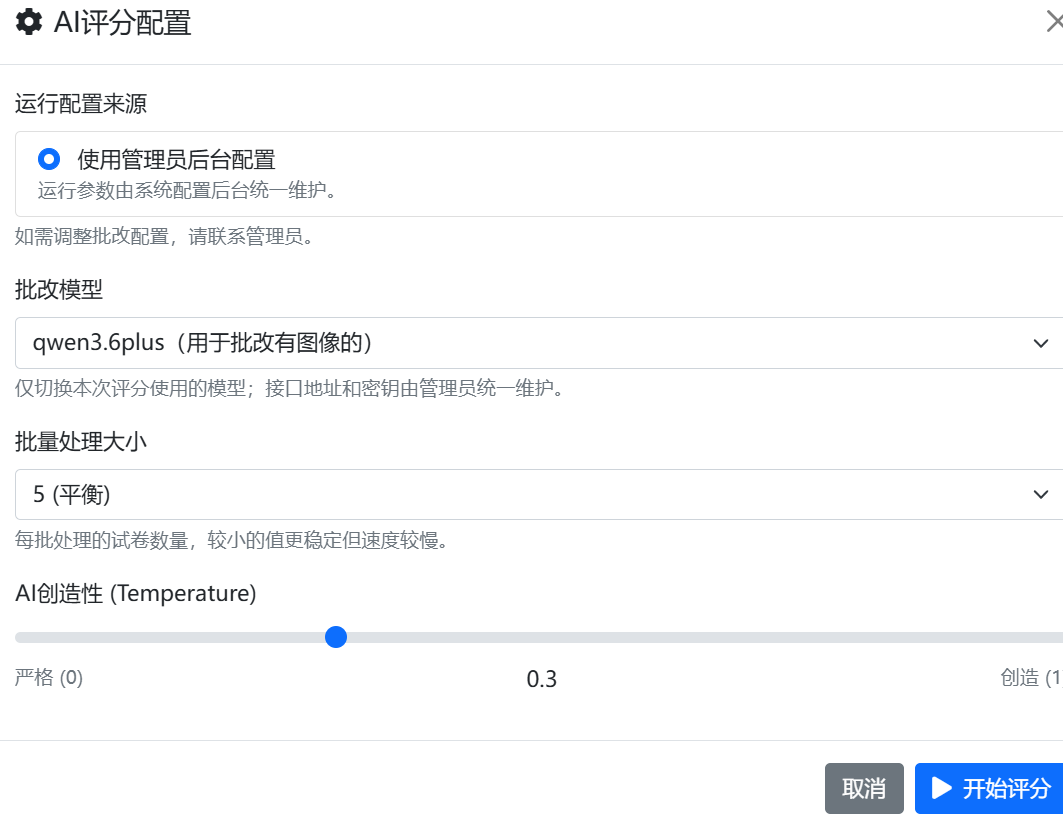
- 在弹出的 AI 评分配置中确认模型、批量处理大小和创造性参数。
- 点击“开始评分”。
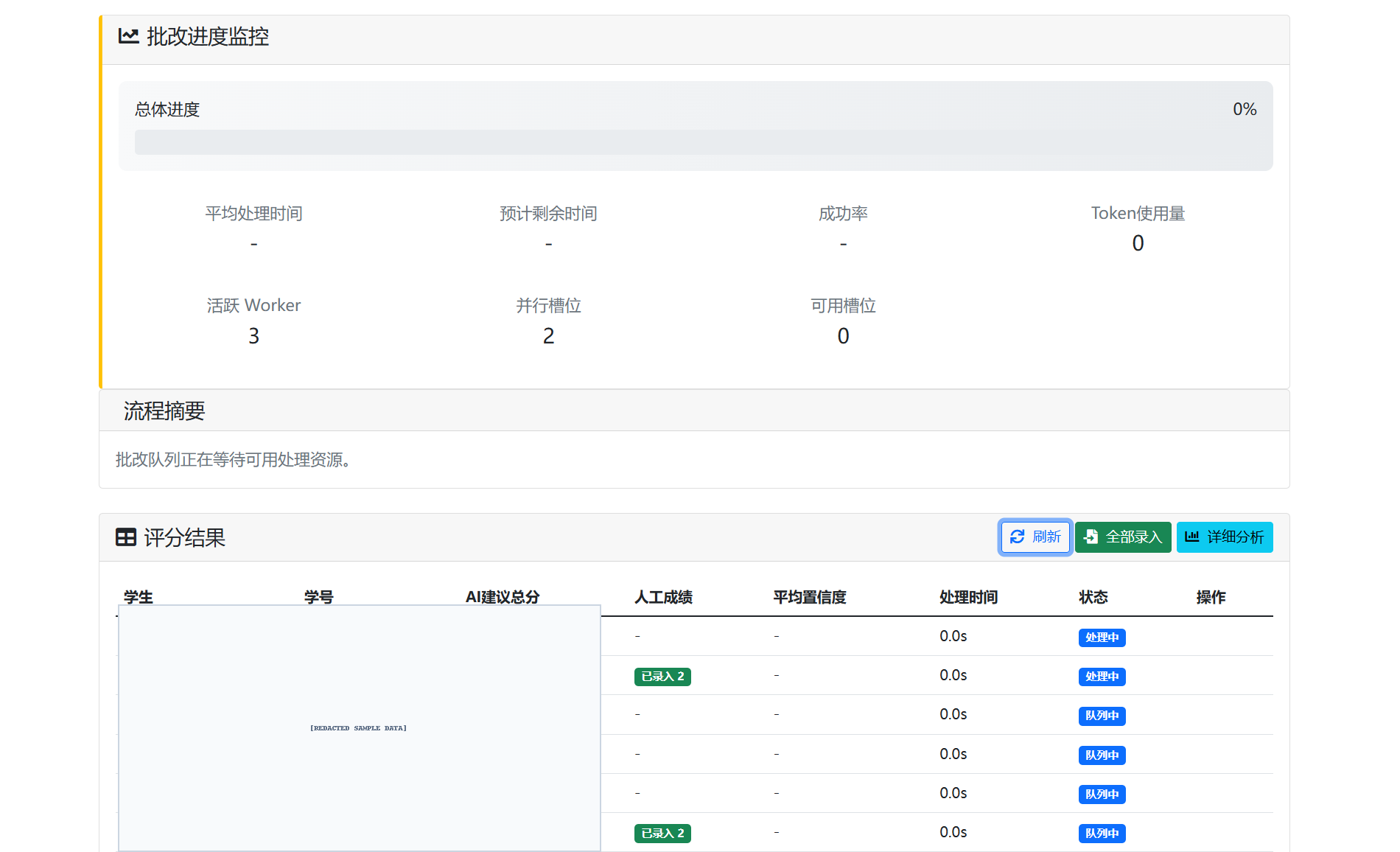
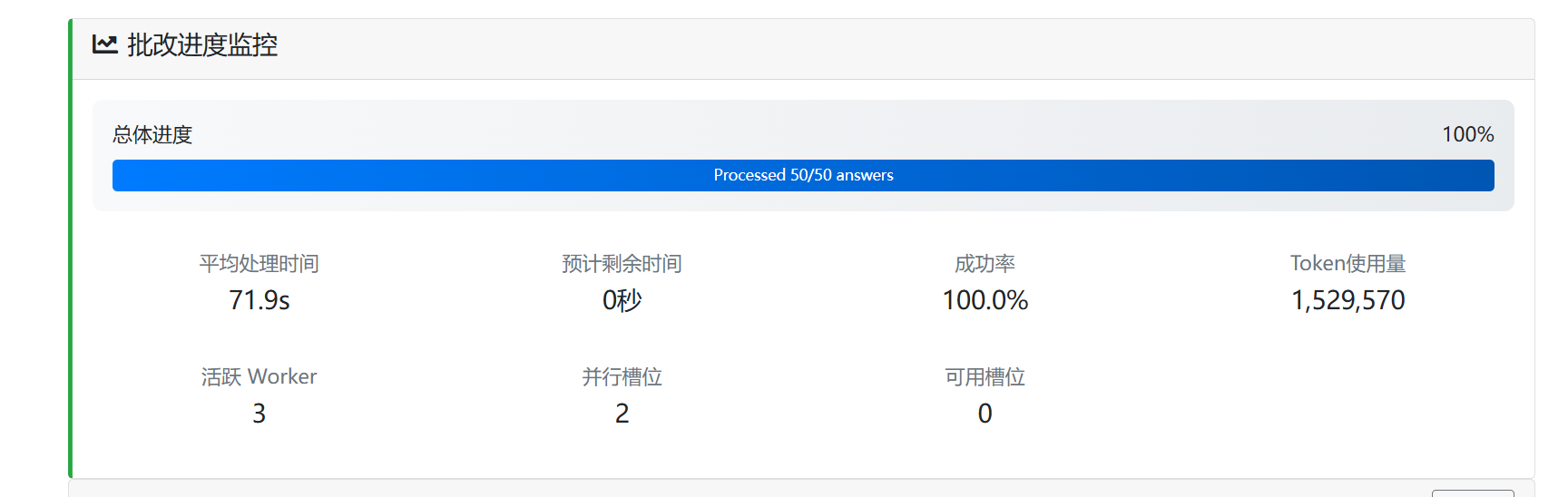
AI 批改会进入后台队列。页面可以关闭或跳转,重新进入后会恢复最近的活跃会话并继续显示进度。任务开始后,后台 worker 会自动读取队列、调用评分模型、记录失败并按规则重试,教师不需要一直停留在页面上。
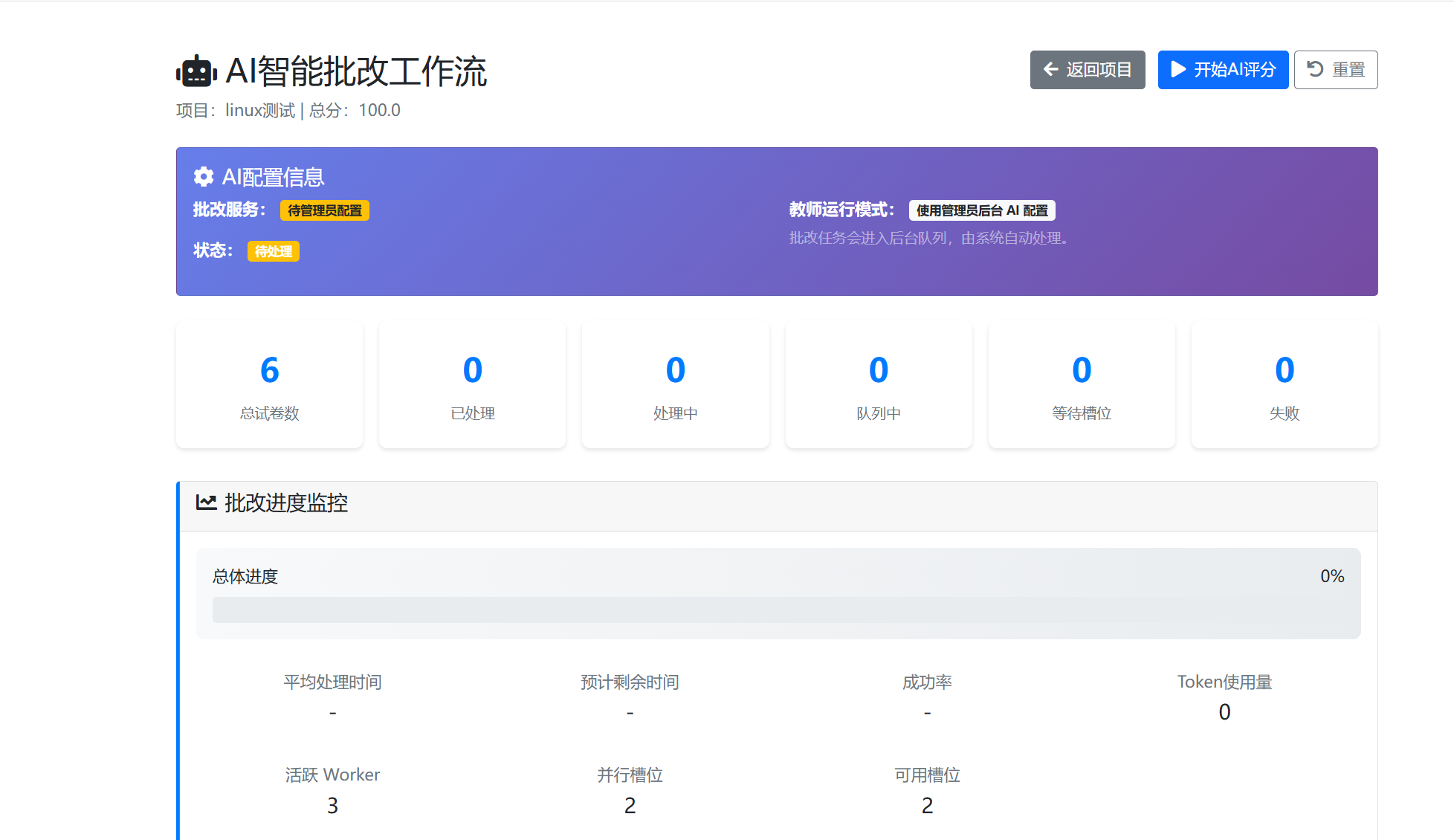
AI 批改页面示例:
配置说明
| 配置项 | 说明 |
|---|---|
| 评分模型 | 本次评分使用的模型。含图像答卷建议选择标注支持图像的模型。 |
| 批量处理大小 | 同一份答卷内按题并发评分的数量。过大可能触发限流。 |
| AI 创造性 | Temperature。评分任务建议保持较低,通常 0.2 到 0.3 更稳定。 |
教师通常只需要确认评分模型、批量处理大小和创造性参数。
选择建议:
- 图像答卷或扫描件较多时,选择明确支持图像输入的模型。
- 首次批改新题型时,先保持较小批量处理大小,确认效果后再扩大范围。
- 创造性越高,模型越可能发挥;评分任务通常更需要稳定遵循评分标准,因此建议保持较低。
进度与状态
AI 批改页会显示:
- 已处理答卷数。
- 平均处理时间。
- 预计剩余时间。
- 成功率。
- Token 使用量。
- 当前状态。
- 最近处理摘要。
如果页面显示任务已入队但长时间不动,通常是后台评分服务繁忙、队列暂停、模型服务不可用或模型限流。可先降低批量处理大小并重试,仍无法继续时联系平台负责人处理。
查看和导入结果
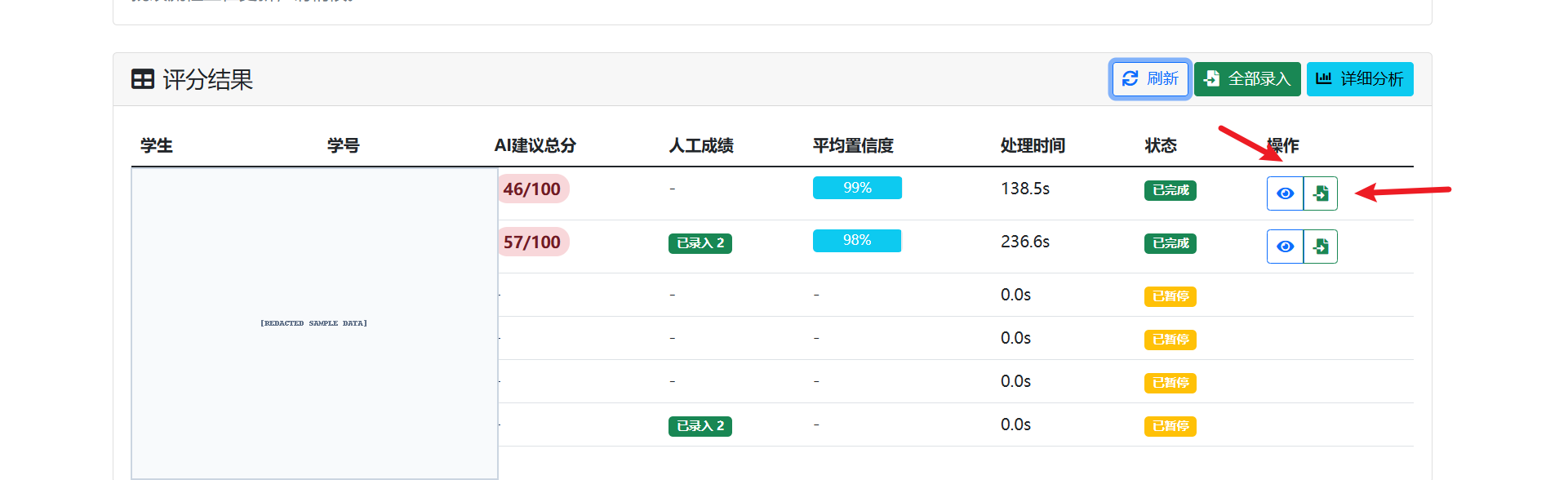
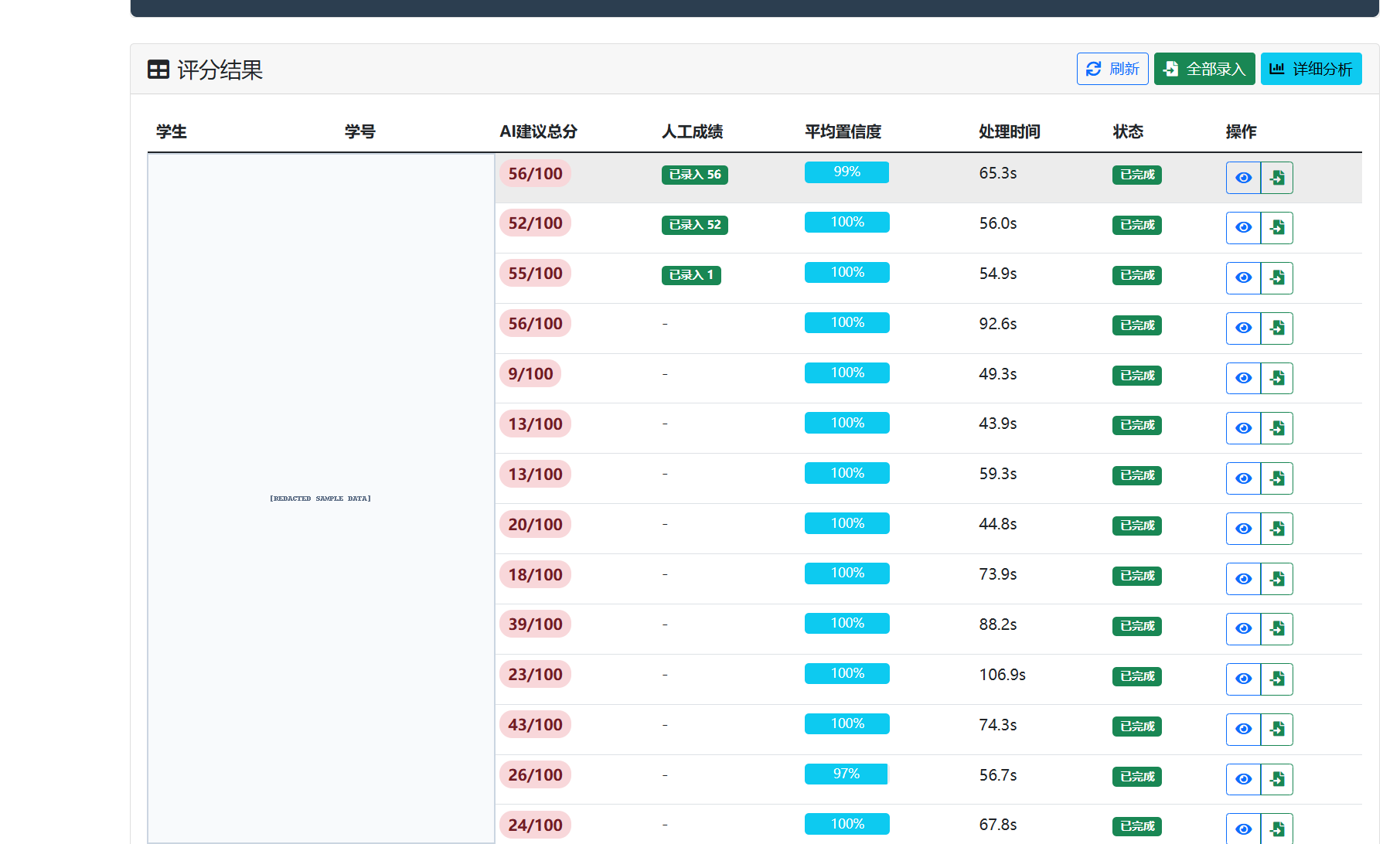
AI 结果表中常用按钮:
- 查看详情:查看单份答卷的 AI 评分结果。
- 重试:对失败答卷重新入队。
- 录入成绩:把该份答卷的 AI 结果导入人工评分链路。
- 批量录入:将所有可用 AI 结果导入人工评分链路。
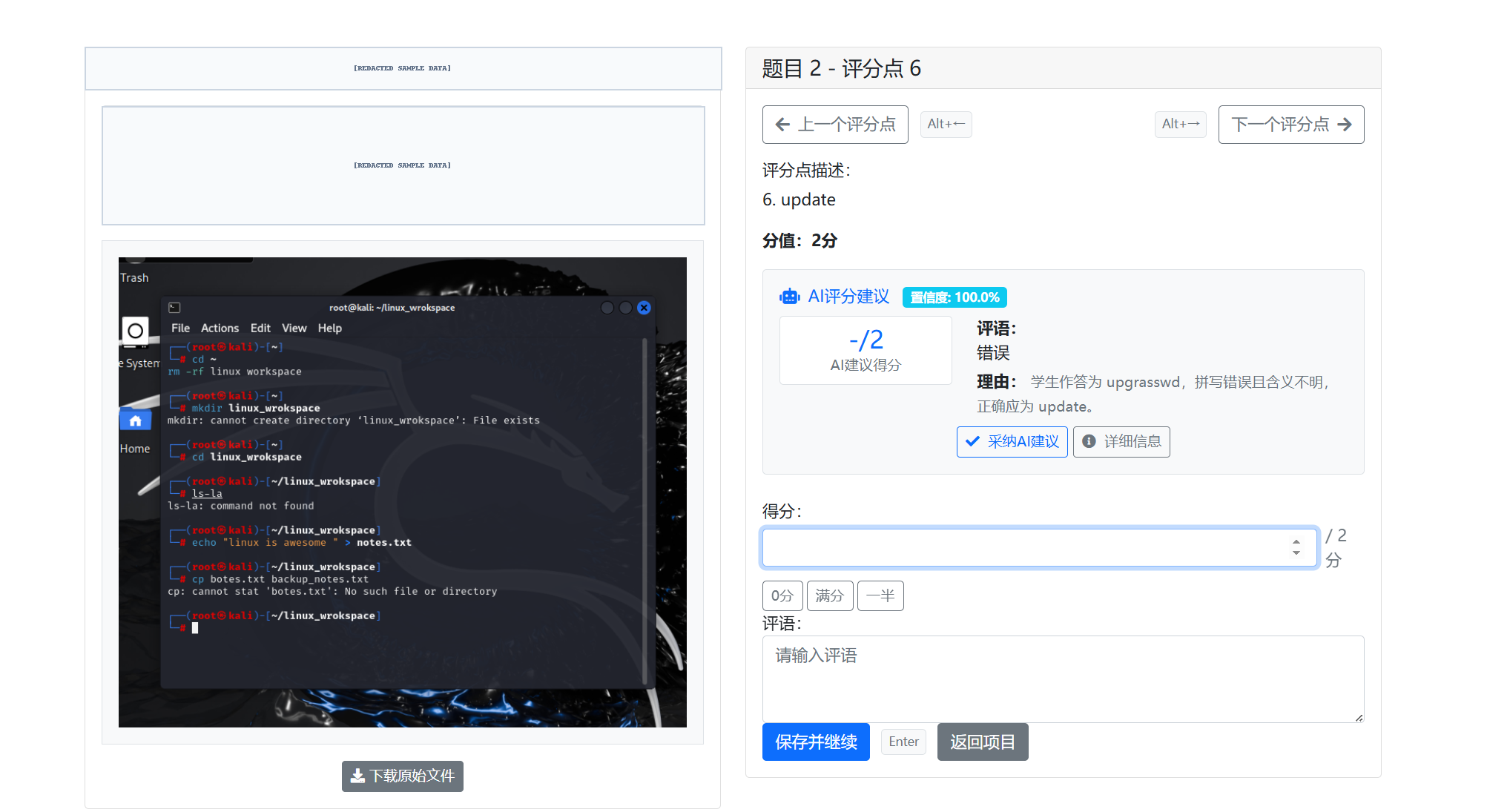
导入后仍可进入人工批改页手动修改。批改任务运行期间,教师也可以随时查看已经完成的答卷,必要时提前复核或人工调整。
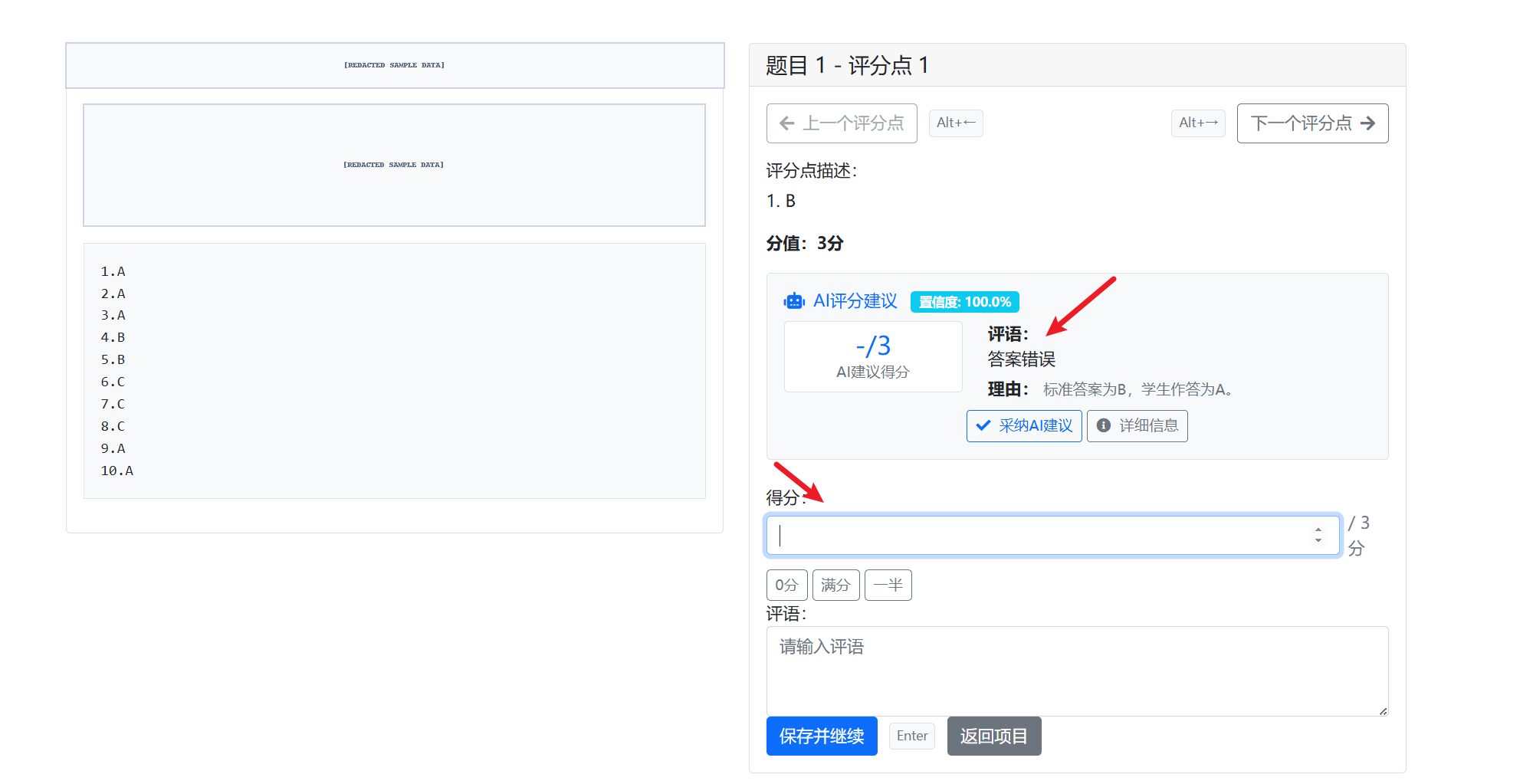
按钮含义以页面图标和提示为准:常见情况下,“查看”用于打开单份 AI 给分和理由,“录入成绩”用于把 AI 结果写入正式评分记录。
结果查看和录入示例:
使用建议
- 第一次使用新模型时,先用少量答卷试跑。
- 批量处理大小不要盲目调大,模型限流时优先降低该值。
- AI 结果用于辅助判断,最终成绩建议由教师复核。
- 图片和多文件答卷通常耗时更长,也会消耗更多 token。