上传与答卷管理
答卷上传在项目详情页完成。系统支持文件夹上传、自动识别学号姓名、可选 OCR,并允许教师在前台修正识别结果。
进入上传页
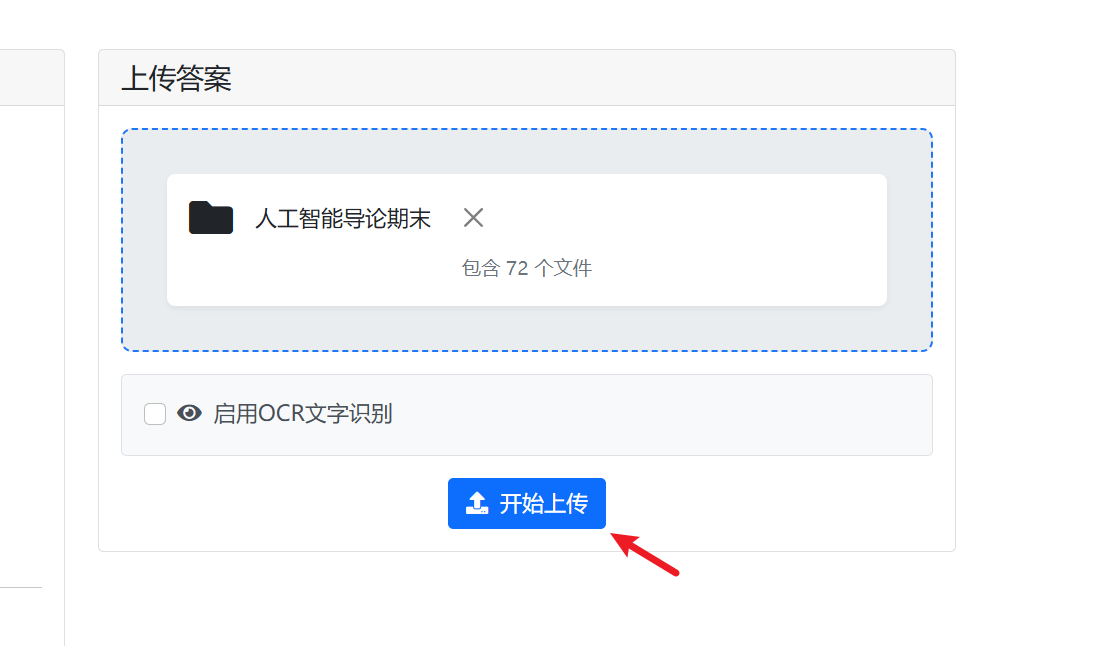
- 首页点击项目卡片中的“详情”,或在课程工作台点击“上传作业”。
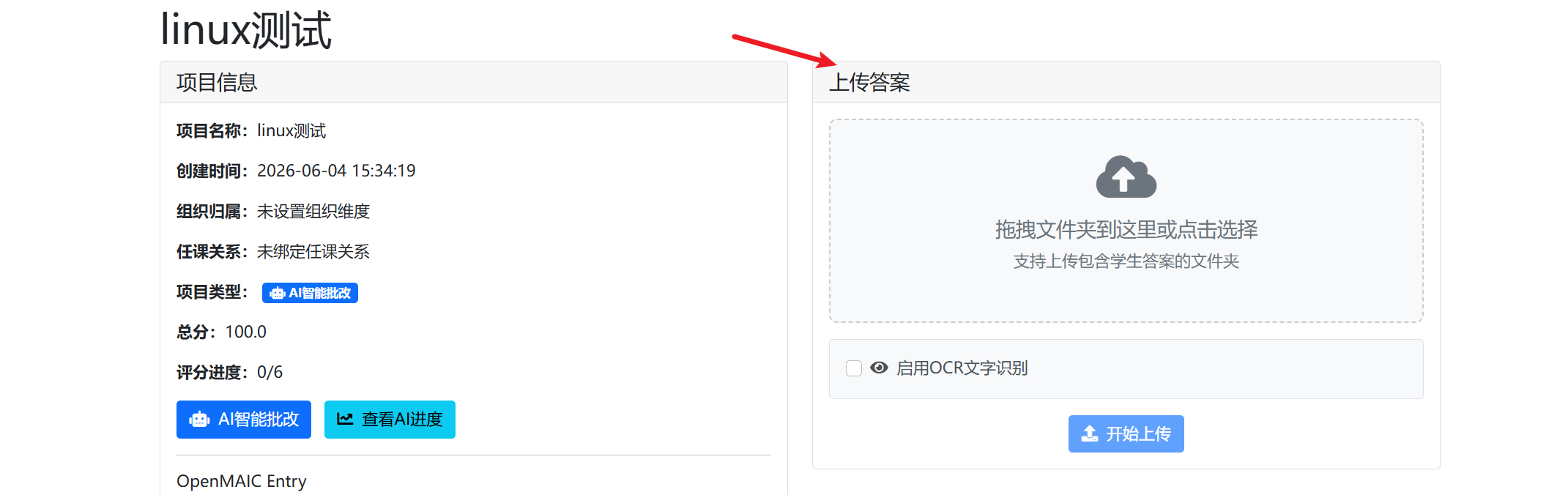
- 在项目详情页找到“上传答案”区域。
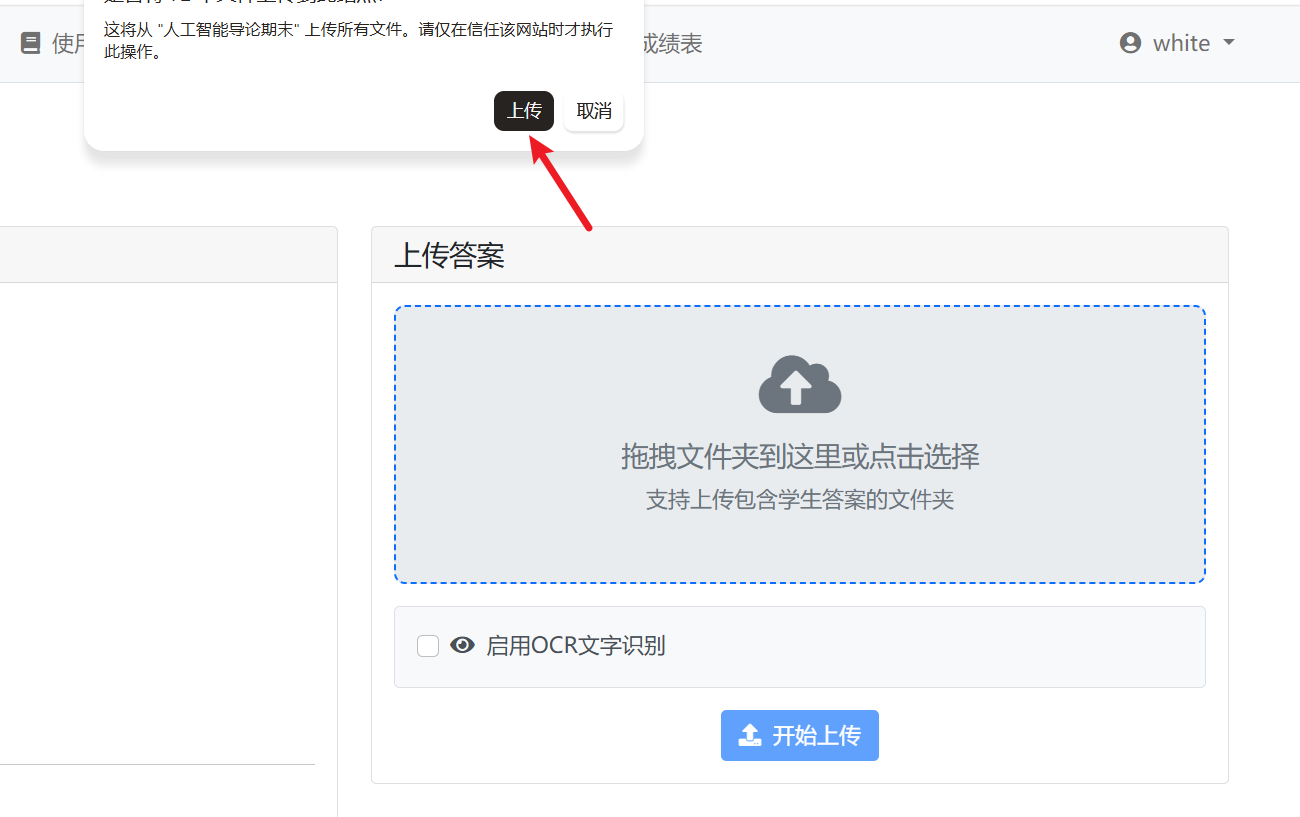
- 拖拽文件夹到上传区域,或点击选择文件夹。
- 如需识别图片文字,勾选“启用 OCR 文字识别”。
- 点击上传。
上传区域示例:

上传解析示例:
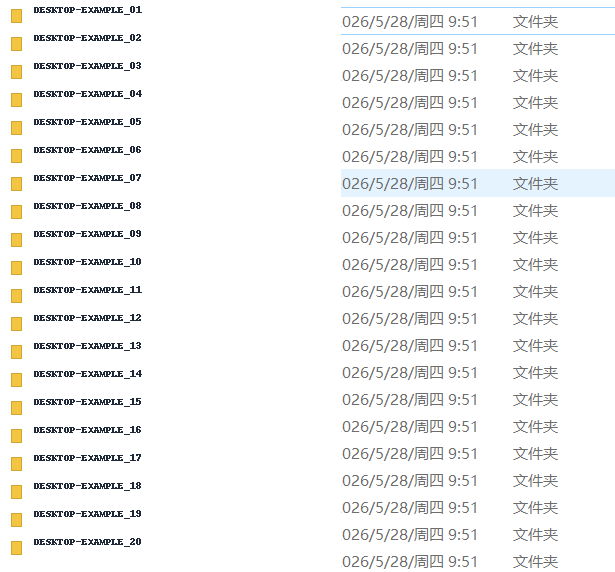
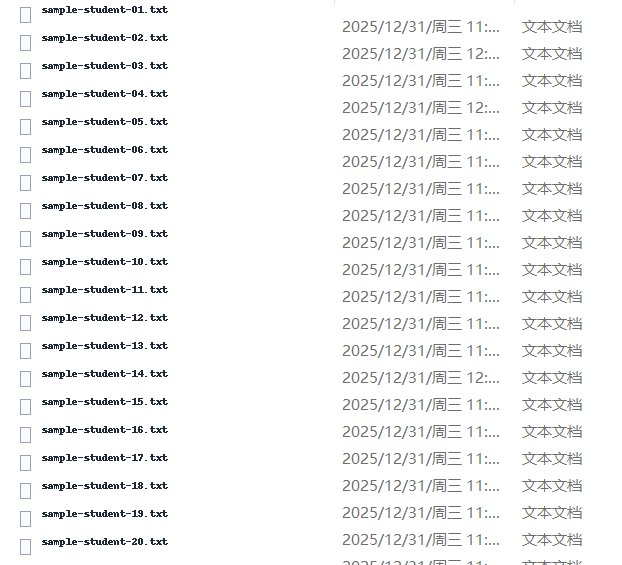
推荐文件夹结构
推荐使用“一个学生一个文件夹”的结构:
班级答卷/
├── 202401001_张三/
│   ├── 1.jpg
│   ├── 2.jpg
│   └── 操作题.docx
├── 202401002_李四/
│   ├── 1.jpg
│   └── 2.jpg
└── 202401003_王五/
    └── answer.pdf
系统会把学生文件夹名作为学号和姓名的主要来源。文件夹内可包含图片、文本、代码、Word、PDF,也可以继续嵌套子文件夹。如果文件夹名存在空格、括号、序号等轻微混乱,系统会尝试过滤和校验;上传后仍建议教师检查识别结果。
使用答题卡生成标准结构
如果教师提前创建了答题卡,学生会在本地 HTML 中填写答案并下载标准答案 ZIP。教师收到后可以统一解压,得到类似结构:
班级答卷/
├── 202401001-张三/
│   ├── 1.选择题/
│   ├── 2.填空题/
│   └── 3.程序设计题/
└── 202401002-李四/
    ├── 1.选择题/
    ├── 2.填空题/
    └── 3.程序设计题/
这种结构适合程序设计、实验截图和报告类材料。上传项目时,按“一个学生一个文件夹”的方式选择解压后的班级根目录即可。
详细说明见:答题卡。
平铺文件结构
也可以把多个学生文件直接放在同一个文件夹中:
班级答卷/
├── 202401001_张三_选择题.jpg
├── 202401001_张三_操作题.docx
├── 202401002_李四_选择题.jpg
└── 202401002_李四_操作题.docx
系统会尽量把同一学号和姓名的多个文件合并为同一份答卷。例如 1001_张三.png、1001_张三(1).png、1001_张三_选择题.txt 会尽量归并到同一学生答卷中。若自动归并失败,建议改用“一个学生一个文件夹”的结构重新整理。
没有学号时的处理
如果文件名或文件夹名里没有明确学号,系统会按 1、2、3 的顺序自动补齐学号,并尽量识别姓名。
上传后请在答卷列表中检查:
- 学号是否正确。
- 姓名是否正确。
- 是否有同一学生被拆成多份答卷。
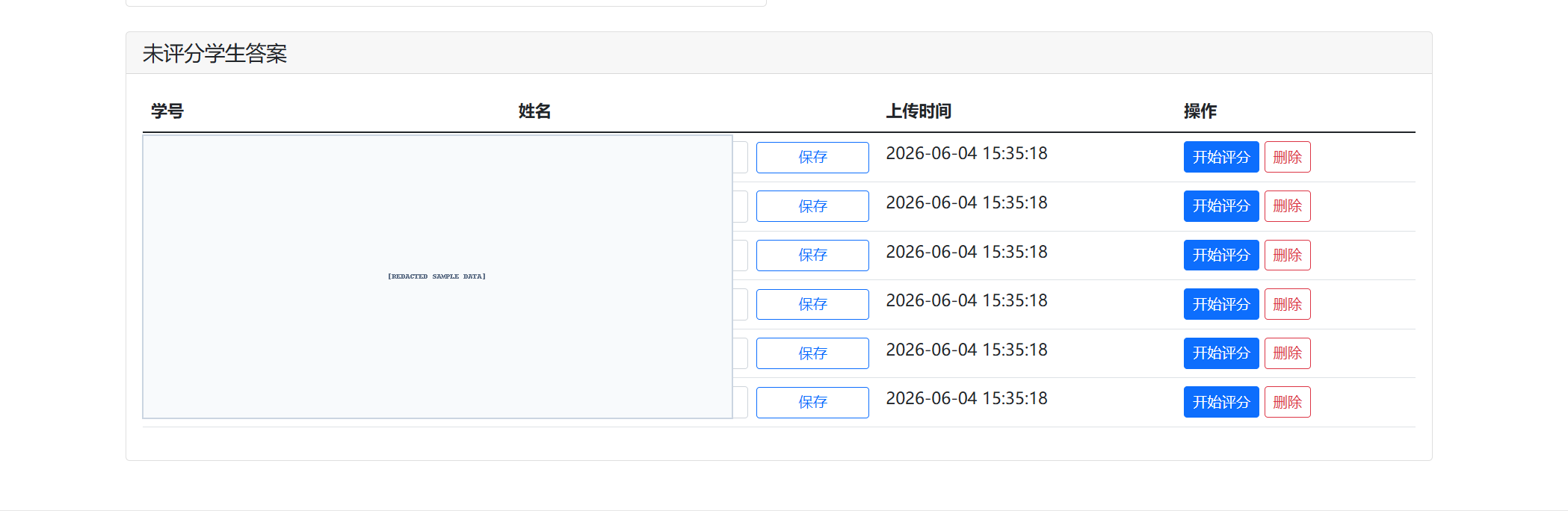
如果识别不正确,可直接在项目详情页修改学号和姓名。
不建议的结构
不要上传多层班级结构,例如:
2026级/
├── 1班/
│   └── 202401001_张三/
└── 2班/
    └── 202402001_李四/
当前上传逻辑更适合“一个根目录下直接放学生文件夹或学生文件”。多班级数据建议分项目上传,或先把多个班级的学生文件夹统一放到同一个根目录下;不要上传“年级目录 > 班级目录 > 学生目录”这种多层班级结构。
支持的文件类型
答卷预览和读取支持常见类型:
- 图片:JPG、JPEG、PNG、BMP、TIFF、WebP、GIF。
- 文本:TXT、MD、JSON、XML、YAML、CSV、LOG 等。
- 代码:C、C++、Java、Python、JavaScript、TypeScript、Go、Rust、SQL、Vue 等。
- Word:DOCX。
- PDF:可提取文本的 PDF;扫描型 PDF 建议转图片或先做 OCR。
OCR 选项
上传答卷时可勾选“启用 OCR 文字识别”。
适用场景:
- 手写或扫描图片需要生成文字识别结果。
- 图片型答卷希望保存可检索文本。
设置说明:
- 置信度阈值越低,识别内容越多,但误识别也可能增加。
- 识别结果可在项目详情页点击“OCR 结果”查看。
- OCR 会增加上传处理时间,大批量图片建议分批上传。
答卷列表管理
上传完成后,项目详情页会显示未批改和已批改答卷。
可执行操作:
| 操作 | 说明 |
|---|---|
| 修改学号和姓名 | 在答卷行内编辑学号、姓名,点击“保存”。用于修正自动识别错误。 |
| 删除答卷 | 删除该学生答卷及相关评分记录。用于处理重复、误上传或识别错误的数据。 |
| 继续评分 | 进入该学生的人工批改页面。 |
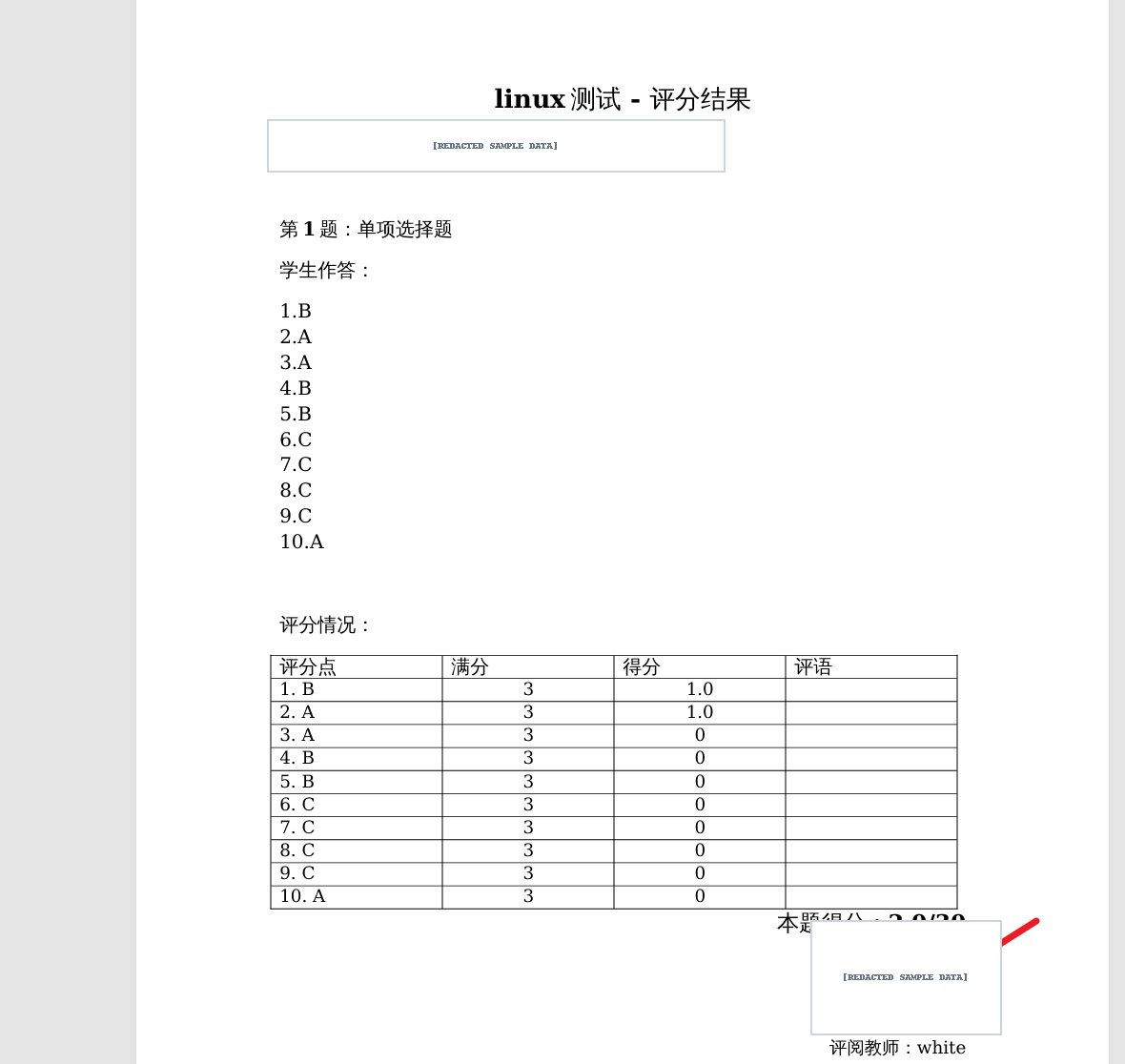
| 预览/下载 | 对已评分答卷生成批改后的标准文档。 |
注意:同一项目中如果再次上传同一学号的答卷,系统会用新上传内容替换旧答卷。
教师可以在上传解析前后进行人工介入:识别结果不准确时,优先修正学号和姓名;误上传、重复上传或归并错误时,可删除对应答卷后重新上传。
答卷列表与资源管理示例:
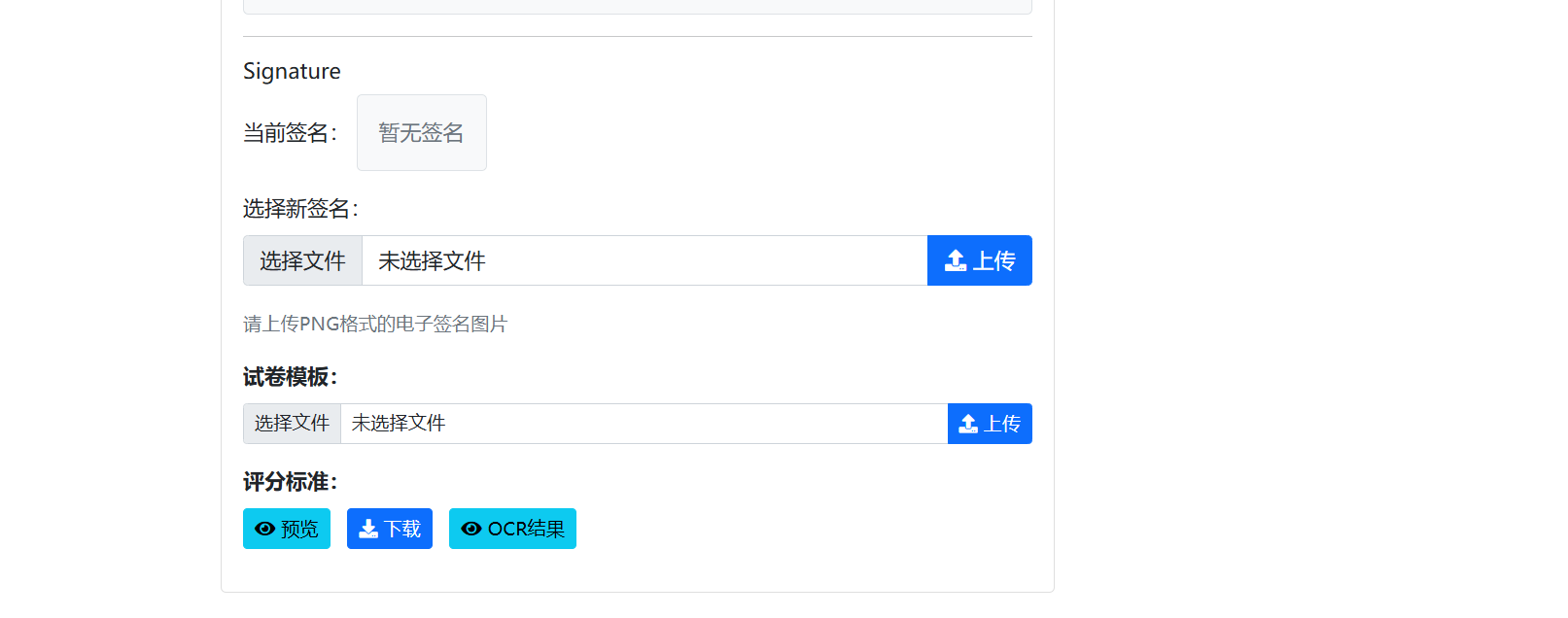
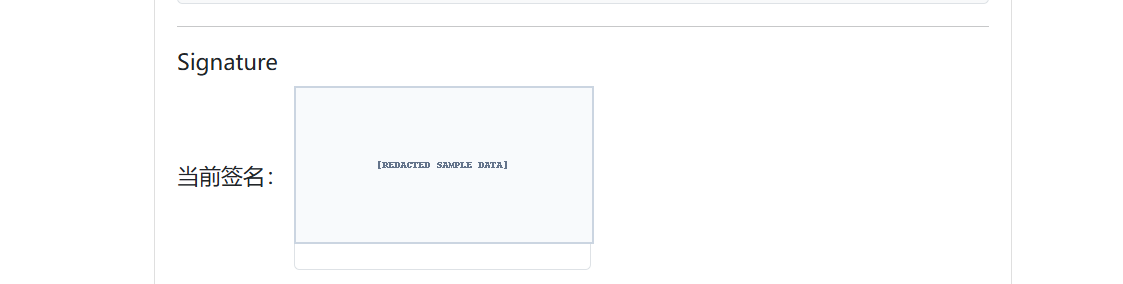
电子签名示例:
电子签名用于生成标准批改卷。建议教师在个人信息中上传清晰的 PNG 图片;上传一次后,后续项目生成批改卷时会自动使用。