人工批改
人工批改按“题目 - 评分点”逐项录入得分。系统会保存每个评分点的得分和评语,并自动进入下一个评分点。
开始批改
前置条件:
- 项目已经上传评分标准。
- 项目已经上传学生答卷。
进入方式:
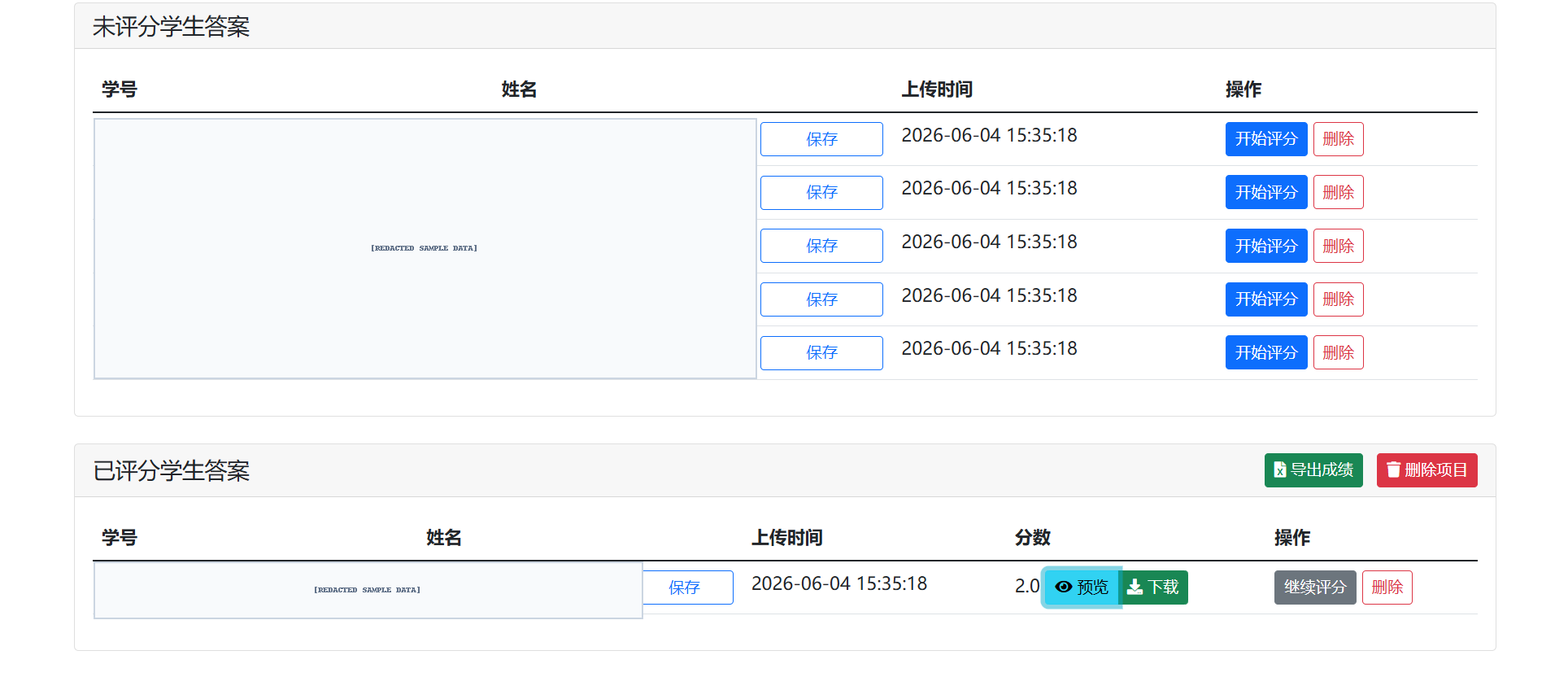
- 从项目详情页的答卷列表点击“继续评分”。
- 或在课程工作台点击“批量批改”。
教师可以从任意学生开始批改。保存当前评分点后,系统会继续进入后续评分点或下一份答卷,直到当前批改任务完成。
选择学生开始评分示例:
批改页面布局
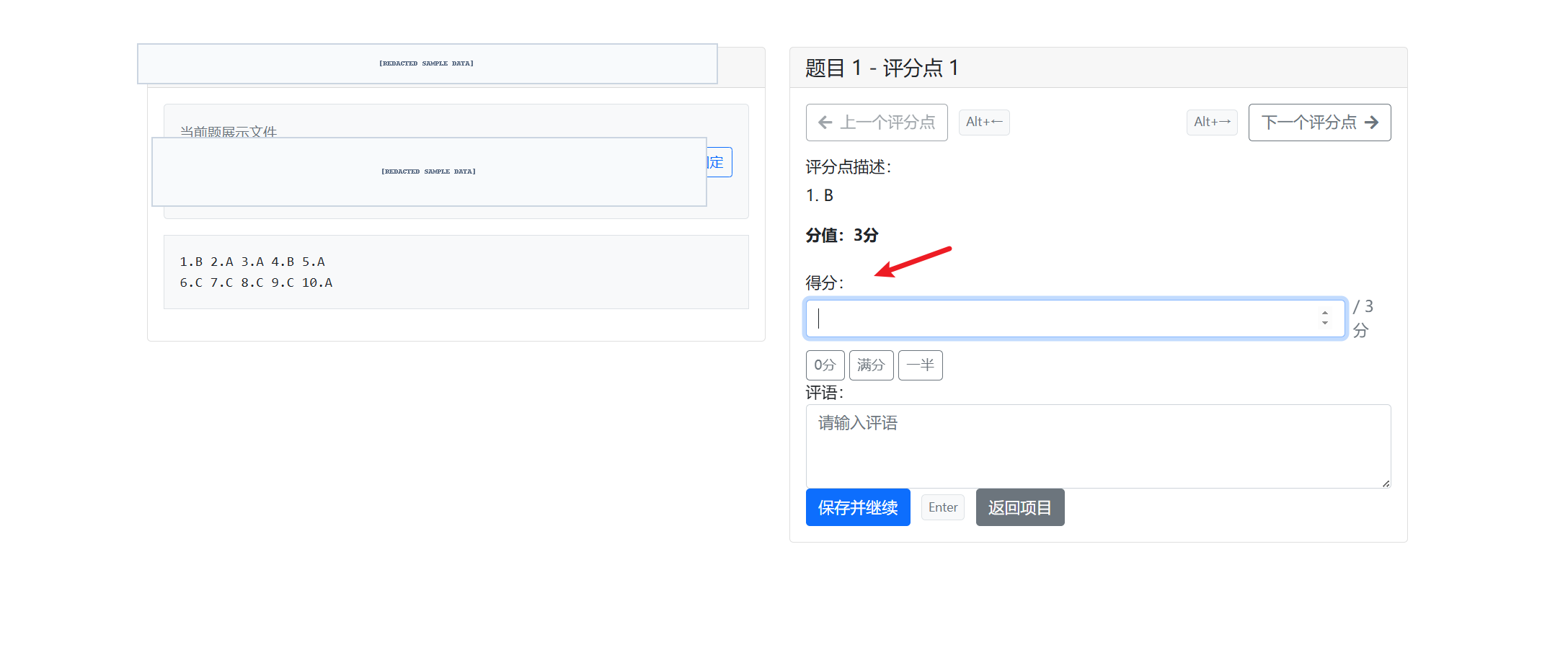
批改页分为左右两部分:
- 左侧:当前题目对应的学生答卷文件预览。
- 右侧:当前评分点、评分标准、得分输入框和评语输入框。
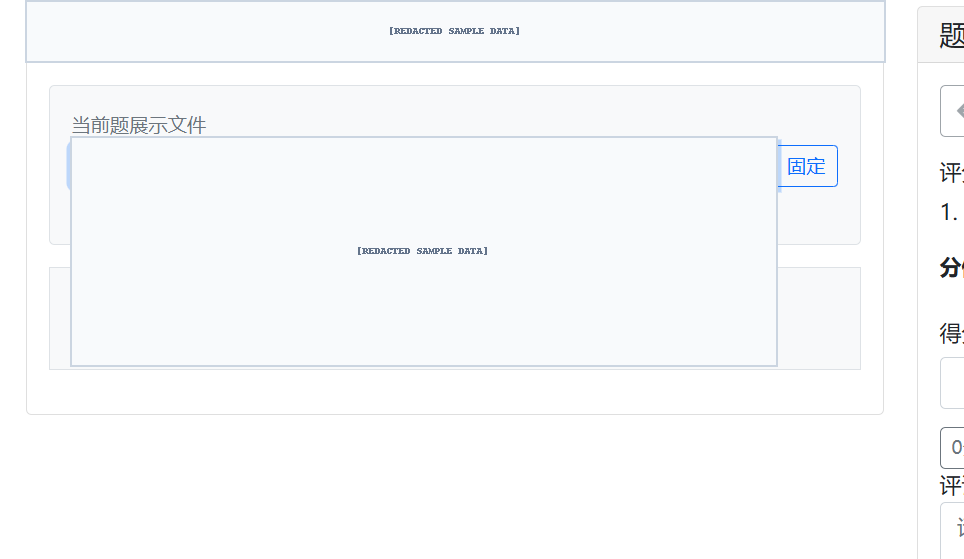
如果当前题目对应的文件不正确,可在左侧“当前题目显示文件”中选择实际文件并保存映射。这个映射只影响当前教师看到的显示文件,不会修改原始答卷。
批改页示例:
录入得分
- 查看左侧答案。
- 查看右侧评分点描述和满分。
- 在“得分”中输入本评分点得分。
- 可填写评语。
- 点击“保存并继续”。
快捷操作:
Enter:提交当前评分点并继续。Alt + 左方向键:上一个评分点。Alt + 右方向键:下一个评分点。- “0分”“满分”“一半”:快速填入常用分值。
只要某份答卷产生评分记录,就会进入已评分列表。若只是临时查看答卷,不建议输入分数或保存。
评分点导航示例:
AI 建议分
如果该项目是 AI 智能批改项目,且 AI 已生成结果,人工批改页会显示 AI 建议得分、置信度、评语和理由。
教师可以:
- 采纳 AI 分数。
- 采纳 AI 评语。
- 自行修改得分和评语。
最终成绩以人工批改页保存的数据为准。
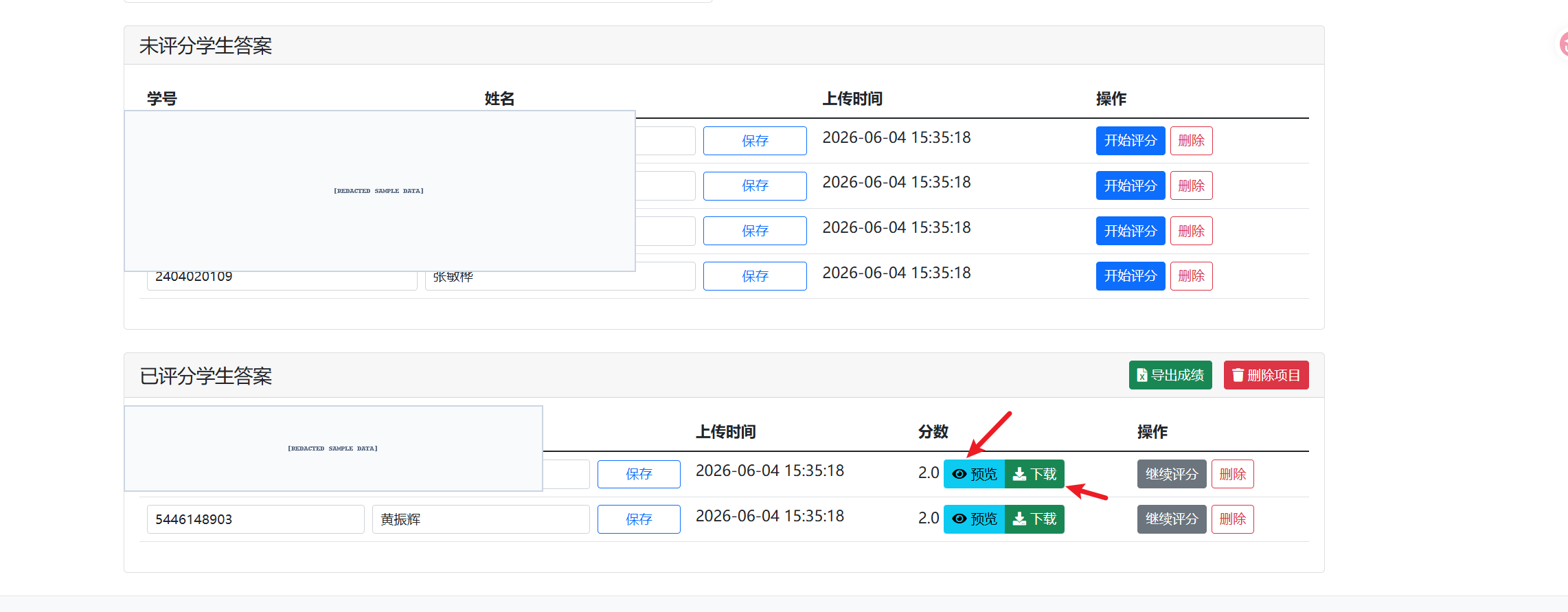
预览和下载批改卷
学生答卷完成评分后,可在项目详情页对该学生执行:
- 预览:在线查看最终批改卷。
- 下载:下载生成后的批改文档。
批改卷会包含学生答案、评分点得分、评语、总分和教师电子签名。预览适合在线核对最终样式,下载用于保存或发回学生。
预览和下载示例: